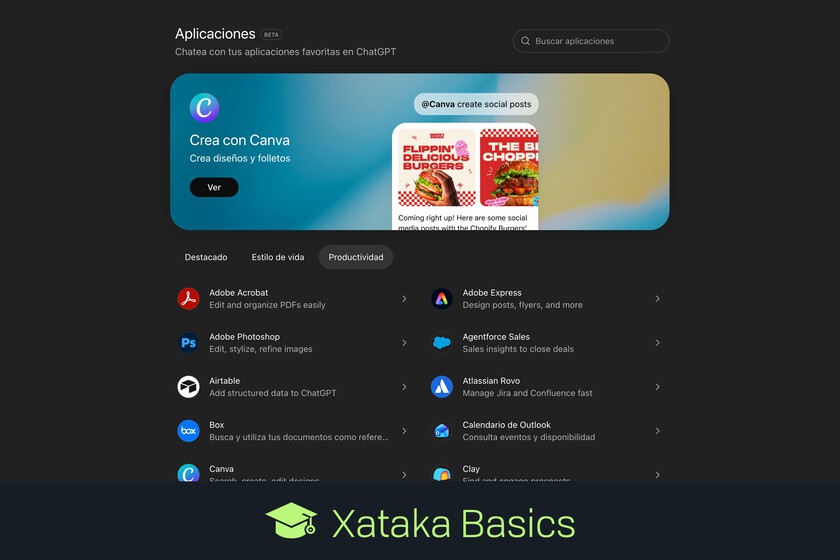
¿Quieres buscar o reservar restaurantes en ChatGPT, pedirle que escriba un correo, o que edite una foto o archivo? Con las aplicaciones es posible.
Sin comentariosFacebookTwitterFlipboardE-mail 2026-01-09T11:23:54ZYúbal Fernández
Editor - Xataka BasicsYúbal Fernández
Editor - Xataka Basics Linkedininstagram7363 publicaciones de Yúbal FernándezVamos a explicarte qué son y cómo se usan las aplicaciones de ChatGPT, una funcionalidad con la que puedes conectar la inteligencia artificial a servicios de terceros. De esta manera, podrás usar funciones de Photoshop, Canva, TripAdvisor, Apple Music y muchas otras desde la propia ChatGPT.
Vamos a empezar el artículo explicándote de una manera sencilla qué son exactamente estas aplicaciones y lo que debes saber sobre su utilización. Luego, pasaremos a decirte paso a paso cómo se utilizan.
Qué son las aplicaciones de ChatGPT
Las aplicaciones de ChatGPT, también llamadas GPT Apps o conectores, son unas extensiones que permiten que la IA se conecte con servicios externos para realizar tareas específicas.
ChatGPT tiene varios usos, pero hay funciones que se le escapan, que son desde ediciones precisas hasta buscar información local o personal tuya. Por eso, donde no llegan los límites de la IA están los de las aplicaciones a las que se conecta. Por ejemplo, puedes conectarte con Google Drive, Outlook, Canva, TripAdvisor, TheFork, Apple Music, Photoshop, Teams, Dropbox y muchas más.
Esto va a permitir que la inteligencia artificial de OpenAI gane otros poderes especiales, desde buscar y reservar restaurantes hasta consultar documentos en la nube o tu correo electrónico. Incluso vas a poder automatizar tareas y acciones en otras plataformas.
Aquí debes saber que algunas de estas interacciones requerirán el acceso a tus cuentas de estos servicios, como por ejemplo cuando quieras mirar tu correo electrónico o hacer una reserva. Sin embargo, en el caso de que solo vayas a buscar información general no será necesario.
Si necesitas vincular tu cuenta personal de este servicio, entonces se te pedirá y tendrás que darle permiso explícito, ChatGPT no entrará a tu cuenta por si mismo. Cuando acceda a los datos, lo hará con los permisos que tú le des, igual que cuando lo hace Google y demás.
ChatGPT no podrá ver tus contraseñas, pero si accede a tus datos ten en cuenta que los estarás compartiendo con OpenAI, o sea que ten cuidado si te preocupa tu privacidad en temas como correos electrónicos, tus archivos de Google Drive, o datos de redes sociales.
Cómo usar aplicaciones en ChatGPT
Hay dos maneras de usar las aplicaciones en ChatGPT. La primera es pulsar en la sección Aplicaciones que encontrarás en el panel izquierdo, encima del historial de los chats. Esto te llevará a una pantalla que es un índice donde podrás navegar por todas las disponibles o usar el buscador para encontrar una.
La segunda opción es poner una arroba @ y empezar a escribir su nombre en el chat donde escribes los prompts de ChatGPT. Esto abrirá una ventana donde irán apareciendo los nombres de las aplicaciones según vayas escribiendo.
Cuando pulses sobre una aplicación, irás a la pantalla donde puedes conectarla a ChatGPT, eligiendo si quieres que utilice memorias relevantes y comparta sus datos con la aplicación. Si no necesitas vincular tu cuenta, será solo un interruptor.
Pero algunas aplicaciones sí te pedirán vincular tu cuenta en ellas. En estos casos, la pantalla tendrá un botón de enlace al servicio, por ejemplo Outlook, para que inicies sesión en él y le des acceso a ChatGPT.
Y ahora, ya solo te queda empezar a usar estas aplicaciones. Si accedes a ellas desde el menú de las apps, tendrás la opción de iniciar un chat con este servicio. Si accedes desde el chat normal, solo menciónalas con la arroba para escribir el prompt y pedirle que haga algo. También puedes adjuntar elementos o lo que sea preciso para lo que les vayas a pedir.
En Xataka Basics | 18 imágenes navideñas sencillas que puedes hacer con ChatGPT en un par de clicks o un solo prompt