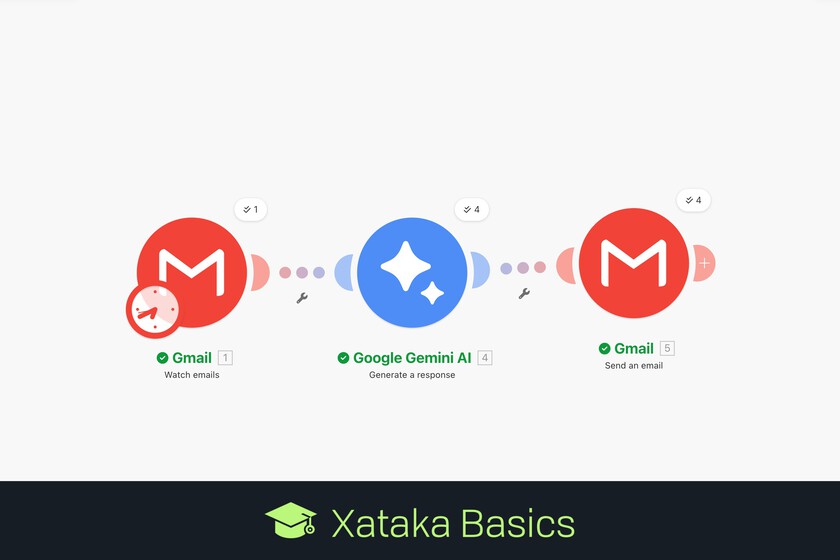
Con este automatismo, cada día la IA revisará tus newsletters y te enviará resúmenes con lo que aparece en cada una de ellas.
Sin comentariosFacebookTwitterFlipboardE-mail 2026-03-08T13:01:39ZYúbal Fernández
Editor - Xataka BasicsYúbal Fernández
Editor - Xataka Basics Linkedininstagram7463 publicaciones de Yúbal FernándezVamos a decirte cómo crear un resumen de todas las newsletters recibidas en tu correo electrónico utilizando inteligencia artificial. Para esto, vamos a utilizar el servicio Make para crear un workflow o flujo de trabajo con un automatismo de tres pasos.
La idea es tener un correo electrónico donde nos llegan las newsletters, y configurar un automatismo que una vez al día analice si tienes nuevas en tu buzón, las envíe a una IA como Gemini para que te haga un resumen, y que te envíe un correo electrónico a una segunda cuenta con un resumen de cada newsletter que tengas.
Pero antes de empezar, debo recordarte que cuando haces esto, estarás compartiendo los datos de tus correos primero con Make, donde vincularás tu cuenta, y luego con Gemini para que te haga un resumen. Es algo que debes tener en cuenta si eres una persona que quiere cuidar al máximo de su privacidad.
Y si no quieres complicarte tanto, recuerda que te hemos enseñado cómo hacer un resumen puntual de tus newsletters con IA. Este no estará programado como te vamos a enseñar hoy, pero solo necesitarás vincular tu correo directamente a una IA y escribir el prompt correspondiente.
Tienes que usar dos cuentas de correo
Para crear este automatismo necesitarás dos cuentas de correo. Una será la que reciba las newsletters y envíe un correo electrónico automático con el resumen de cada una a tu segunda cuenta.
Un consejo práctico es el de tener una cuenta solo para las newsletters. Con esto, primero evitarás que te lleguen newsletters no deseadas y que se compartan tantos datos de tu cuenta principal, y por otro lado, cuando crees este flujo de trabajo tampoco estarás vinculando el correo que usas normalmente, solo el de las newsletters.
Y con esto, cuando configures el tercer paso o módulo de nuestro flujo de trabajo, es ahí donde tendrás que poner el correo principal para recibir los resúmenes, mientras que todas las conexiones y las exploraciones de contenido serán en ese donde te llegan las newsletters.
Etiqueta tus newsletters
También vas a tener que etiquetar todas las newsletters que recibas. Así, tendrás todos los correos bajo esa etiqueta, y luego al crear el automatismo será más fácil apuntar dónde tiene que leer la IA. Por ejemplo en Gmail, ve a la opción de gestionar etiquetas y crea una.
Una vez hayas creado la etiqueta, simplemente ve etiquetando todos los correos que sean de newsletters. Así, las direcciones de los remitentes quedarán etiquetadas, y todos los correos que te lleguen irán directamente al tag que has creado para las newsletters.
En XatakaResumen de newsletters con inteligencia artificial: resume todas las de tu bandeja de correo electrónico con Claude, Gemini o ChatGPTObtén la API de la IA que quieras utilizar
Para esta automatización, también vamos a necesitar la API de una IA para poder usarla en nuestro proyecto. En nuestro caso, seguiremos la guía que te hemos hecho para obtener la API gratis de Gemini, y así usar la IA de Google para procesar las newsletters y enviarte los resúmenes.
Simplemente, tienes que entrar en la web de aistudio.google.com e inicia sesión con tu cuenta de Google. Cuando lo hagas, en la barra de la izquierda pulsa en Claves de API, y luego arriba pulsa en Crear clave de API. Al hacerlo, crea un nuevo proyecto para vincular a él la clave y listo.
Cuando hayas creado la API, verás que te aparece en la lista de claves API. Solo tienes que pulsar a la izquierda, debajo de donde pone Clave, y se abrirá una ventana con la API, que empieza con "AIza--". Esto lo puedes hacer con cualquier otra IA cuya API quieras utilizar.
Ahora, crea tu automatismo
Vamos a pasar ahora a crear nuestro automatismo. Como venimos haciendo ya varias veces, vamos a recurrir a Make, por ser una plataforma sencilla de utilizar y muy versátil. En ella crearemos automatismos con módulos de Gmail y Gemini, y en todos ellos tendremos que iniciar sesión.
Vamos a omitir estos pasos en la guía, pero para iniciar sesión con Gemini vas a necesitar poner la API que hemos obtenido en el paso anterior, y con Gmail tendrás que iniciar sesión y darle permiso a la plataforma para leer todos tus correos y poder escribirlos en tu nombre.
Primero el módulo de Gmail
Lo primero que vamos a hacer es crear un nuevo escenario en Make, y añadir el módulo Watch emails de Gmail dentro de él. Este módulo sirve para hacer que el automatismo lea correos electrónicos, y se puede lanzar cuando recibes uno nuevo.
Ahora pasamos al panel para configurar este módulo. En él, en Folder puedes poner All mail, para que lea todos los correos, pero justo debajo pon que no incluya el spam y la basura. O sea que asegúrate que las newsletters no vayan ahí.
En Label tienes que elegir la etiqueta Newsletters que hemos creado antes en Gmail. Como criterio puedes poner que sean todos, o los que no hayas leído todavía, y abajo poner que marque los correos procesados como leídos. Por último, puedes establecer un límite de correos a procesar. Guárdalo así, y en el siguiente paso elige si quieres procesar los correos a partir de ahora, todos, o a partir de una fecha.
En XatakaCómo recibir un correo diario con el resumen de tu podcast favorito hecho por inteligencia artificialAhora un módulo de Gemini para hacer el resumen
Vamos ahora al segundo paso, el de crear un módulo de Gemini justo después del de Gmail. Pulsa en el + a la derecha del módulo de Gmail, entre las opciones busca Google Gemini, y dentro de sus funciones elige la opción Generate a response. Esta sirve para generar una respuesta a partir de unos datos que le des, que en este caso serán los correos etiquetados como newsletters.
Ahora vamos a configurar este módulo. Primero tendrás que iniciar sesión en Gemini usando la API que hemos generado al principio, y luego en AI Model puedes usar el modelo que quieras. No hace falta que sea el último, puede ser uno un poco anterior para que sea más ligero.
Lo importante está en el campo Messages, donde tenemos que configurar el Item 1. En Role pon User, y en el campo Parts, en Item 1, en Message Type pon Text. Debajo, en Text tendrás que escribir el prompt. Por ejemplo, nosotros hemos puesto esto:
Resumen el contenido de las siguientes newsletters en menos de cien palabras. Concéntrate en los puntos principales del contenido, e ignora las firmas y los disclaimers. Sé claro y conciso.
Tienes que decir quién envía la newsletter, el título y el resumen del contenido.
Aquí abajo está el contenido: 1. From (name), 1. Subject y 1. Full text body
Como ves, después del prompt vas a tener que elegir tres de los items que te aparecen en rojo en la ventana de la izquierda. Tendrás que buscar 1. From (name), 1. Subject y 1. Full text body. Con ellos, lo que estás haciendo es enviarle a Gemini los resultados del módulo de Gmail (para eso son los items), concretamente los del nombre, el título y el texto del cuerpo de los correos electrónicos que has etiquetado como Newsletters.
Más abajo, en System Instructions, simplemente busca el campo de Response Modalities y elige la opción Text. Con esto harás que las respuestas que genere la IA sean solo de texto, sin imágenes.
Configura el envío del correo
Vamos con el tercer paso de la creación del flujo de trabajo, y es el de crear otro módulo de Gmail después del de Gemini. En este caso, vamos a elegir el módulo Send an email de Gmail.
En este módulo, en el campo To tendrás que escribir la dirección de correo a la que te quieres enviar el resumen de las newsletters, que tiene que ser diferente al correo donde los recibes. Luego configura el correo, poniendo el título en Subject, dejando el Body type como una colección de contenidos, y centrándonos en Body contents.
En el campo Body contents, tienes que configurar un Content 1 poniendo en el campo Text el contenido del correo con el resumen. Ahí pon algo como "Este es el resumen del contenido de tu newsletter de hoy: Y entonces, tienes que añadir el item de Gemini 4. Result. Cuando estés escribiendo verás los items a la derecha, y busca los que están en azul en el campo de Gemini, eligiendo el de Result.
En XatakaCrea tu propio bot de IA en Telegram: paso a paso creando el bot y añadiéndole la inteligencia artificialAhora configura la ejecución del automatismo
Una vez hayas terminado de crear tu automatismo, pulsa en el botón Run once que tienes abajo de la pantalla, y se ejecutará para comprobar que todo funciona correctamente. Si todo está bien, este automatismo te enviará un correo electrónico por cada nueva newsletter que tengas en tu bandeja de correo.
Tras comprobar que todo está bien, pulsa abajo donde pone Every 15 minutes, y abrirás una ventana para configurar cada cuánto se ejecuta este escenario o automatismo.
Puedes configurarlo como quieras, pero yo te recomiendo ejecutarlo solo una vez al día para gastar menos créditos de Make. Para eso, en Run scenario elige la opción Every day, y debajo pon a qué hora quieres que se lance automáticamente tu automatismo.
En Xataka Basics | Cómo crear un excel con inteligencia artificial donde sumar los gastos de tus tickets digitales de compra