¿No tienes tiempo para escuchar tu podcast favorito? Te decimos cómo automatizar resúmenes diarios para que no te pierdas nada.
Sin comentariosFacebookTwitterFlipboardE-mail 2026-02-28T11:00:56ZYúbal Fernández
Editor - Xataka BasicsYúbal Fernández
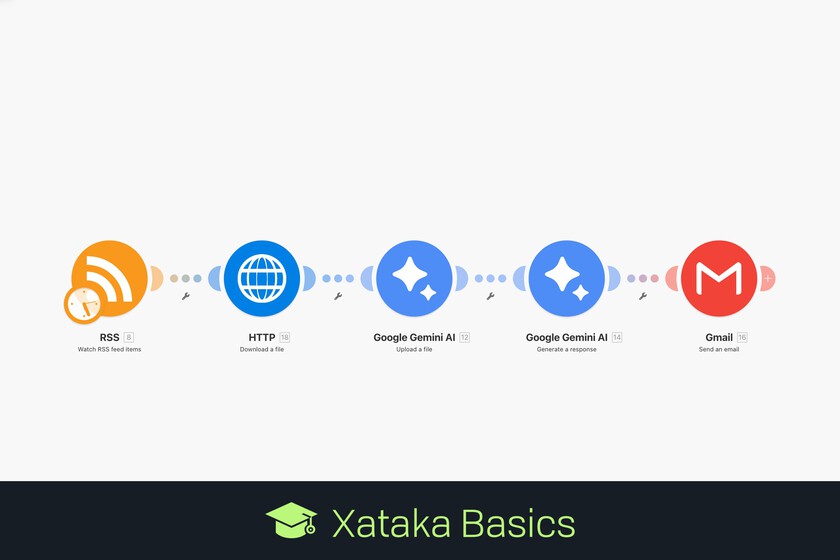
Editor - Xataka Basics Linkedininstagram7448 publicaciones de Yúbal FernándezVamos a explicarte cómo recibir resúmenes de tus podcast favoritos por correo electrónico. Estos resúmenes estarán hechos por inteligencia artificial, después de haber recibido el archivo de audio y haberlo procesado. No se trata de algo que puedas hacer en una aplicación concreta, por lo que tendremos que configurar un workflow de varios pasos.
Concretamente, nosotros vamos a usar el servicio Make, porque con su versión gratuita es suficiente para poder hacerlo. Además, vamos a utilizar la inteligencia artificial de Gemini, ya que es muy fácil obtener una API gratuita con la que usar la IA en esta web.
En Make.com vamos a tener que iniciar sesión con los módulos de Gemini y sobre todo de Gmail. Es importante destacarlo porque al final le estarás dando acceso a un tercero a tu correo electrónico, lo que podría comprometer tu privacidad, aunque esta herramienta es lo suficientemente reputada como para pensar que cumple y que deberías estar a salvo.
Primero necesitas la RSS del podcast
Para poder realizar este automatismo, lo primero es obtener la dirección RSS del podcast que quieras analizar. Es la página con el código donde aparecen el título, descripción y la dirección del archivo mp3 de cada capítulo, que al final es lo más importante.
Si no sabes dónde obtener esta dirección, puedes utilizar la web de Get RSS Feed, que puedes obtener en getrssfeed.com. En esta web, solo tienes que poner la URL a Apple Podcast, iVoox, Spotify o la web del podcast, y entonces buscará en ella la dirección del RSS. Cuando lo haga, pulsas en el botón Copy RSS y listo, tendrás la dirección copiada.
También va a ser importante que investigues a qué hora se publica cada capítulo. Al final de este proyecto habrá que programar el flujo de trabajo para que se active a determinada hora de cada día, y conviene que sea a una hora a la que el capítulo ya se haya publicado.
Configura la API Key de Gemini
La IA que vamos a usar para este proyecto es Gemini. Y para vincular y usar esta IA, necesitas obtener una API de Google. Para eso, ve a la web de aistudio.google.com e inicia sesión con tu cuenta de Google. Cuando lo hagas, en la barra de la izquierda abajo del todo pulsa en Get API Key.
Ahora tienes que pulsar en la opción de Crear clave de API que te aparece en la parte superior de la pantalla que has creado. Esto abrirá una ventana donde tienes que crear el proyecto para el que la vas a usar para poder identificarla, por ejemplo Gmail Gemini. Cuando crees el proyecto, ya podrás crear la API.
Cuando hayas creado la API, verás que te aparece en la lista de claves API. Solo tienes que pulsar a la izquierda, debajo de donde pone Clave, y se abrirá una ventana con la API, que empieza con "AIza--".
Cuando más adelante vayas a crear el primer módulo de Gemini, entonces en la pantalla de iniciar sesión tendrás que escribir la API Key de Gemini que has generado al principio de este tutorial. Esto no lo vamos a repetir después porque es algo que asumiremos que ya está hecho tras proyectos anteriores como el de crear un bot de Telegram que te haga el resumen de tus correos.
En XatakaCómo hackear Gemini Nano Banana usando gatitos para saltarse restricciones creando imágenesAhora creamos el flujo de trabajo
Ahora vamos a ir a Make.com y crear un nuevo escenario o flujo de trabajo. Empezamos pulsando en el + inicial para el primer paso, para el que tienes que elegir la opción Watch RSS feed items. Sirve para visualizar los elementos de una dirección RSS.
En este primer módulo, lo que tienes que hacer es escribir la URL del RSS que hemos buscado en el paso anterior, y ponerla en el campo URL. Luego, en Maximum number of returned items pon 1, para que cada vez que se ejecute este escenario solo extraiga la última publicación.
Una vez tengas este primer paso configurado, te recomiendo pulsar en Run once para ejecutar el proyecto solo con este paso. Así, se cargará el contenido, y este te aparecerá en las sugerencias autocompletadas de los pasos siguientes.
Ahora vamos a añadir el módulo HTTP con la acción Download a file, que servirá para extraer y descargar el archivo de audio del capítulo de podcast. Cuando pulses sobre URL te aparecerá una ventana con las sugerencias de autocompletado, y aquí tendrás que escribir la dirección del archivo mp3 del audio. Si es necesario, puedes buscarlo en el código del RSS. En nuestro caso, está en Enclosures > URL.
Este es un paso algo complejo. Un pequeño consejo que puedo darte si no te aclaras es preguntarle a una IA dónde está el archivo de audio para descargar, y adjuntar la dirección web del RSS.
En XatakaCómo mejorar las respuestas de Gemini: 14 pasos para garantizar mayor calidad y mejores fuentesDespués del módulo HTTP, vamos a añadir uno de Gemini. Concretamente, hay que añadir el móduloGemini Upload a file, que sirve para subir un archivo a la inteligencia artificial. Aquí, en el campo File tienes que elegir la opción HTTP - Download a file. Esto quiere decir que el archivo que vamos a subir va a ser el que hemos descargado con el módulo anterior.
Ahora, después del módulo de Gemini vamos a poner otro módulo de Gemini. Vamos a usar el módulo de Generate a response para generar una respuesta. Aquí, en Role pon User, y en las Parts, en el Item 1 pon como tipo de mensaje texto, y elige la opción de Source para añadir el texto de origen. Y en Item 2 pon File, seguido de audio/mpeg en Mime Type, y en File URI busca el URI. Todos estos elementos tendrán que venir del módulo de Upload a file.
Más abajo, en el campo de System Instructions, hay que abrir el apartado Prompts y escribir un prompt en el campo de Prompt 1. Este es el prompt con el que le pediremos a Gemini que genere su resumen del archivo de audio del podcast que ha procesado. Puedes escribir algo como esto:
Escucha este episodio de podcast y genera: 1) El nombre del Podcast, el número del capítulo y el título del capítulo, 2) Un resumen en 3-5 párrafos del contenido del podcast, 3) Los 5 puntos clave. Responde en español.
Aquí, puedes personalizar el prompt como quieras. Por ejemplo, puedes cambiar la cantidad de párrafos en los que quieres que te haga el resumen, y también cambiar o quitar el que te haga puntos clave. En definitiva, puedes cambiarlo como quieras dependiendo del tipo de resumen que quieras obtener del podcast. Tú tienes el control.
Ahora llegamos al último paso. Vamos a añadir un módulo Send an email de Gmail. En él, como remitente pon tu dirección de correo electrónico, y en Subject pon el título que tendrán los correos electrónicos. En Body type es mejor que añadas Collection of contents, y donde pone Content 1, en el campo Text añade la opción Result del módulo de Generate a response.
Con esto, lo que vas a hacer es que el correo electrónico que se te envíe tenga el resultado del prompt del paso anterior, que es precisamente el resumen que le hemos pedido que haga.
En XatakaAdministrar suscripciones en Gmail: cómo eliminar varias a la vez con esta nueva funciónAhora queda probar y programar
Ahora tenemos que probar si funciona toda nuestra cadena de eventos. Para eso, pulsa en el botón Run once, y si no parece funcionar, pulsa en la flecha hacia abajo de la derecha y en Scenario run elige el que aparece en verde de la primera vez que lo probaste cuando lo hiciste por primera vez. Así, si no funciona porque no encuentra nada nuevo, volveremos a lanzarlo como si fuera la primera vez, con el último capítulo que obtuvimos en la primera prueba.
Si todo va bien, deberías ver el progreso de tu escenario, y cuando llegue al final todo debería aparecer en verde y deberías recibir el correo electrónico con el resumen. Si algo ha aparecido mal, entonces el módulo donde está el error te aparecerá en rojo junto a un mensaje diciéndote lo que ha fallado.
Cuando veas que todo está funcionando bien, pulsa en el botón para configurar cada cuánto se ejecuta este workflow. Por defecto te pondrá Every 15 minutes, cada 15 minutos. Aquí, lo mejor es pulsar sobre este indicador, en el campo Run scenario elegir Every day para lanzarlo una vez al día, y debajo elegir la hora exacta a la que quieres que se ejecute automáticamente. También es importante pulsar en el botón de guardar que aparece con el icono del disco duro.
En Xataka Basics | Cómo crear un bot de Telegram que te envíe un resumen hecho por Gemini de cada email que recibas en Gmail y otros correos