Miércoles, 09 de septiembre de 2026 Mié 09/09/2026
RSS Contacto
MERCADOS
Cargando datos de mercados...
Tecnología

Cómo te verías en los 80: cómo crear tu foto ochentera usando ChatGPT paso a paso

Cómo te verías en los 80: cómo crear tu foto ochentera usando ChatGPT paso a paso
Artículo Completo 518 palabras
Vamos a decirte cómo crear una imagen tuya vestido o vestida como en los 80 para sumarte a la tendencia viral de redes sociales. ChatGPT ha lanzado un filtro en su creador de imágenes por inteligencia artificial con el que te viste con indumentaria de esa época, algo que está compartiéndose mucho en Instagram y otras redes. Realmente, los pasos para crear una de estas imágenes son extremadamente sencillos, y ni siquiera te hace falta pensar en un prompt. Pero como no todo el mundo tiene la habilidad y el conocimiento para usar ChatGPT, vamos a indicarte cómo hacerla. Paso a paso para crear tu imagen de los 80 Lo primero que tienes que hacer es entrar en la sección de Imágenes de ChatGPT. Para eso, tienes que abrir el menú lateral en su web o aplicación móvil, y dentro de él pulsar donde pone Imágenes, opción que estará en segundo lugar debajo de Nuevo chat. Entrarás en la página de imágenes, donde primero tienes un campo para escribir el prompt, y luego debajo tienes plantillas de tendencias. Aquí, tienes que buscar la plantilla '80s flashback en las tendencias, que es la que se usa para que no necesites escribir ningún prompt. Cuando elijas la plantilla se creará un prompt automáticamente en inglés. Entonces, pulsa en el botón + de suma para desplegar el menú debajo del texto escrito, y elige la opción de Añadir fotos y archivos del menú que se va a abrir. Ahora, elige y añade una foto tuya donde se te vea la cara, porque esta es la imagen que ChatGPT va a retocar. Una vez lo hagas, verás que se queda el texto o prompt junto a una foto, y ya puedes enviarlo a ChatGPT. Y ya está. Ahora solo tienes que esperar un rato a que ChatGPT retoque la imagen, y tendrás tu foto ochentera. Cuando la tengas pulsa en ella, y ya verás las opciones para compartirla o descargarla. Ya solo te queda bajarla a tu móvil u ordenador y subirla después a las redes sociales.  En Xataka Cómo evitar que la IA te de siempre la razón por defecto y así conseguir que Claude, Gemini y ChatGPT tengan menos alucinaciones Eso sí, si no te convence puedes volver a intentarlo siguiendo estos mismos pasos otra vez. Cada vez que le pidas a ChatGPT que te cree la imagen, incluso si usas la misma foto, se generará una completamente diferente. En Xataka Basics | 64 cursos gratis para IA con Claude, ChatGPT, Gemini y Copilot creados por sus propias empresas - La noticia Cómo te verías en los 80: cómo crear tu foto ochentera usando ChatGPT paso a paso fue publicada originalmente en Xataka por Yúbal Fernández .
Cómo te verías en los 80: cómo crear tu foto ochentera usando ChatGPT paso a paso

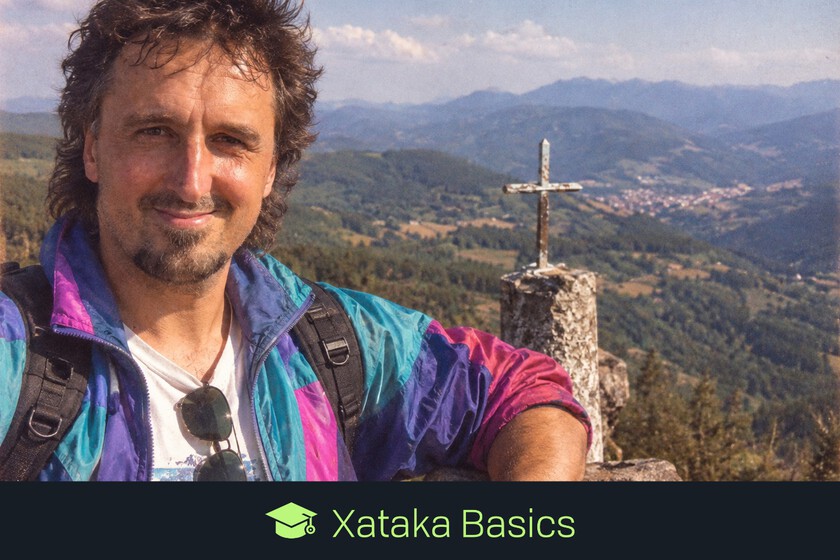
¿Quieres sumarte a la tendencia de crear tus fotos ochenteras y compartirlas en redes sociales? Te enseñamos cómo se hace.

Sin comentariosFacebookTwitterFlipboardE-mail 2026-09-09T08:16:54Z

Yúbal Fernández

Editor - Xataka Basics

Yúbal Fernández

Editor - Xataka Basics Linkedininstagram7729 publicaciones de Yúbal Fernández

Vamos a decirte cómo crear una imagen tuya vestido o vestida como en los 80 para sumarte a la tendencia viral de redes sociales. ChatGPT ha lanzado un filtro en su creador de imágenes por inteligencia artificial con el que te viste con indumentaria de esa época, algo que está compartiéndose mucho en Instagram y otras redes.

Realmente, los pasos para crear una de estas imágenes son extremadamente sencillos, y ni siquiera te hace falta pensar en un prompt. Pero como no todo el mundo tiene la habilidad y el conocimiento para usar ChatGPT, vamos a indicarte cómo hacerla.

Paso a paso para crear tu imagen de los 80

Lo primero que tienes que hacer es entrar en la sección de Imágenes de ChatGPT. Para eso, tienes que abrir el menú lateral en su web o aplicación móvil, y dentro de él pulsar donde pone Imágenes, opción que estará en segundo lugar debajo de Nuevo chat.

Entrarás en la página de imágenes, donde primero tienes un campo para escribir el prompt, y luego debajo tienes plantillas de tendencias. Aquí, tienes que buscar la plantilla '80s flashback en las tendencias, que es la que se usa para que no necesites escribir ningún prompt.

Cuando elijas la plantilla se creará un prompt automáticamente en inglés. Entonces, pulsa en el botón + de suma para desplegar el menú debajo del texto escrito, y elige la opción de Añadir fotos y archivos del menú que se va a abrir.

Ahora, elige y añade una foto tuya donde se te vea la cara, porque esta es la imagen que ChatGPT va a retocar. Una vez lo hagas, verás que se queda el texto o prompt junto a una foto, y ya puedes enviarlo a ChatGPT.

Y ya está. Ahora solo tienes que esperar un rato a que ChatGPT retoque la imagen, y tendrás tu foto ochentera. Cuando la tengas pulsa en ella, y ya verás las opciones para compartirla o descargarla. Ya solo te queda bajarla a tu móvil u ordenador y subirla después a las redes sociales. 

En XatakaCómo evitar que la IA te de siempre la razón por defecto y así conseguir que Claude, Gemini y ChatGPT tengan menos alucinaciones

Eso sí, si no te convence puedes volver a intentarlo siguiendo estos mismos pasos otra vez. Cada vez que le pidas a ChatGPT que te cree la imagen, incluso si usas la misma foto, se generará una completamente diferente.

En Xataka Basics | 64 cursos gratis para IA con Claude, ChatGPT, Gemini y Copilot creados por sus propias empresas

Fuente original: Leer en Xataka
Compartir