Martes, 17 de marzo de 2026 Mar 17/03/2026
RSS Contacto
MERCADOS
Cargando datos de mercados...
Tecnología

Cómo usar Google AI Studio para crear tu propio Gemini sin filtros o definiendo su censura

Cómo usar Google AI Studio para crear tu propio Gemini sin filtros o definiendo su censura
Artículo Completo 541 palabras
Vamos a explicarte cómo usar Google AI Studio para configurar un chat de Gemini que no tenga filtros de seguridad. Así, vas a poder charlar sin las protecciones que tiene la web de Gemini por defecto con el mismo modelo que utiliza el chat con inteligencia artificial. Google AI Studio es una página que tiene muchas funciones, puedes desde crear aplicaciones y código hasta jugar con los modelos de IA creados por Google configurando la manera en la que te responde. Y esto segundo es lo que te vamos a enseñar de una manera rápida y sencilla.  Gemini sin filtros en Google AI Studio Lo primero que tienes que hacer es entrar en Google AI Studio y abrir un nuevo chat. Para eso, tienes que pulsar en la opción Playground o entrar directamente en aistudio.google.com/prompts/new_chat, aunque esto va a ser lo que haga la propia herramienta por defecto cuando entres. Esto ya te pondrá en un nuevo chat. En él, en la columna de la derecha vas a tener varias opciones para configurarlo. Aquí tienes que bajar abajo del todo y abrir el apartado de Advanced settings, que vendrá cerrado por defecto. Una vez dentro, pulsa en Safety Settings para pasar a configurar la seguridad del chat. Esto va a abrir la ventana clave, donde puedes desactivar por completo los filtros de seguridad que censuran el contenido de tus chats. Eso sí, aunque lo reduzcas seguirá habiendo unas protecciones mínimas, como por ejemplo para el contenido para adultos.  Por lo tanto, básicamente lo que vas a hacer es reducir los filtros al mínimo. Y una vez lo tengas solo cierra la ventana y empieza a chatear con normalidad. La conversación se realizará con estos filtros.  En Xataka Resumen de newsletters con inteligencia artificial: resume todas las de tu bandeja de correo electrónico con Claude, Gemini o ChatGPT Dos pequeños detalles a tener en cuenta Aunque simplemente usar Google AI Studio para chatear no implica el uso de la API, arriba del todo en el chat podrás ver la cuenta de tokens que estás gastando y su equivalente en dinero. Así, si construyeras una app que requiere la API para hacer estos diálogos sabrías el dinero que te cuesta. Otra cosa a tener en cuenta es que a la derecha vas a poder elegir el modelo de Gemini que quieres usar. Cada uno de ellos tendrá un consumo de tokens diferente, pero también más o menos posibilidades. Además, puedes configurar unas instrucciones de sistema en el caso de que quieras definir el tono que quieres que use Gemini o su estilo respondiendo. En Xataka Basics | API gratis de Gemini: qué es, para qué sirve y cómo puedes obtener una para usarla en tus proyectos - La noticia Cómo usar Google AI Studio para crear tu propio Gemini sin filtros o definiendo su censura fue publicada originalmente en Xataka por Yúbal Fernández .
Cómo usar Google AI Studio para crear tu propio Gemini sin filtros o definiendo su censura

¿Quieres usar Gemini definiendo sus filtros y censura de contenidos? Google AI Studio te permite crear tu propio Gemini a tu gusto.

Sin comentariosFacebookTwitterFlipboardE-mail 2026-03-17T13:16:31Z

Yúbal Fernández

Editor - Xataka Basics

Yúbal Fernández

Editor - Xataka Basics Linkedininstagram7480 publicaciones de Yúbal Fernández

Vamos a explicarte cómo usar Google AI Studio para configurar un chat de Gemini que no tenga filtros de seguridad. Así, vas a poder charlar sin las protecciones que tiene la web de Gemini por defecto con el mismo modelo que utiliza el chat con inteligencia artificial.

Google AI Studio es una página que tiene muchas funciones, puedes desde crear aplicaciones y código hasta jugar con los modelos de IA creados por Google configurando la manera en la que te responde. Y esto segundo es lo que te vamos a enseñar de una manera rápida y sencilla. 

Gemini sin filtros en Google AI Studio

Lo primero que tienes que hacer es entrar en Google AI Studio y abrir un nuevo chat. Para eso, tienes que pulsar en la opción Playground o entrar directamente en aistudio.google.com/prompts/new_chat, aunque esto va a ser lo que haga la propia herramienta por defecto cuando entres.

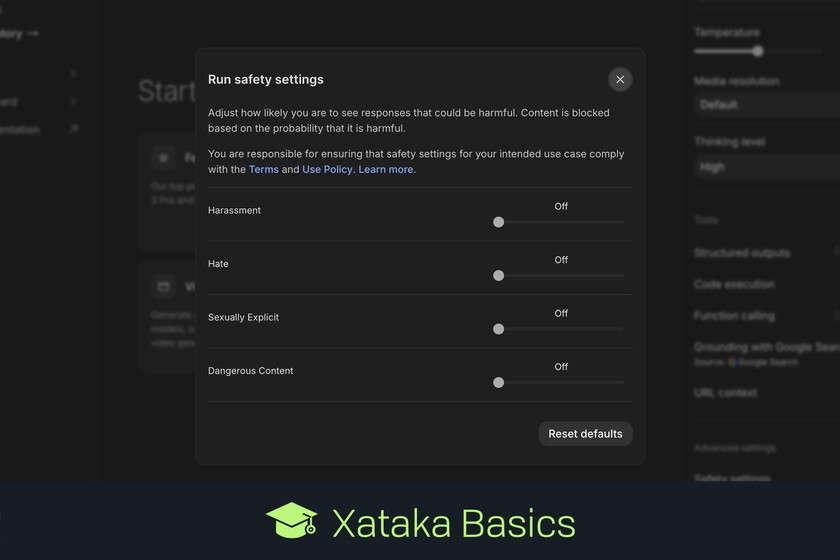
Esto ya te pondrá en un nuevo chat. En él, en la columna de la derecha vas a tener varias opciones para configurarlo. Aquí tienes que bajar abajo del todo y abrir el apartado de Advanced settings, que vendrá cerrado por defecto. Una vez dentro, pulsa en Safety Settings para pasar a configurar la seguridad del chat.

Esto va a abrir la ventana clave, donde puedes desactivar por completo los filtros de seguridad que censuran el contenido de tus chats. Eso sí, aunque lo reduzcas seguirá habiendo unas protecciones mínimas, como por ejemplo para el contenido para adultos. 

Por lo tanto, básicamente lo que vas a hacer es reducir los filtros al mínimo. Y una vez lo tengas solo cierra la ventana y empieza a chatear con normalidad. La conversación se realizará con estos filtros. 

En XatakaResumen de newsletters con inteligencia artificial: resume todas las de tu bandeja de correo electrónico con Claude, Gemini o ChatGPT

Dos pequeños detalles a tener en cuenta

Aunque simplemente usar Google AI Studio para chatear no implica el uso de la API, arriba del todo en el chat podrás ver la cuenta de tokens que estás gastando y su equivalente en dinero. Así, si construyeras una app que requiere la API para hacer estos diálogos sabrías el dinero que te cuesta.

Otra cosa a tener en cuenta es que a la derecha vas a poder elegir el modelo de Gemini que quieres usar. Cada uno de ellos tendrá un consumo de tokens diferente, pero también más o menos posibilidades. Además, puedes configurar unas instrucciones de sistema en el caso de que quieras definir el tono que quieres que use Gemini o su estilo respondiendo.

En Xataka Basics | API gratis de Gemini: qué es, para qué sirve y cómo puedes obtener una para usarla en tus proyectos

Fuente original: Leer en Xataka
Compartir